Сбор информации с ПК семейства Linux
Для сбора информации с компьютеров под управлением Linux доступны несколько способов:
1. Использование агентов
Для опроса удаленных ПК на базе Linux мы создали удаленный агент, который является "нативной" Linux программой для сбора данных с ПК локально и отправки в основную программу через TCP-соединение.
После установки агентов в основной программе необходимо задать опрос для таких ПК через агент Linux в карточке компьютера. Это делается на вкладке "Настройки сбора информации".
Мы рекомендуем этот вариант, так как не требуется настройка SSH.
Агенты находятся в подпапке Linux внутри папки с установленной программой (обычно это "C:\Program Files (x86)\10-Страйк Инвентаризация Компьютеров\linux").
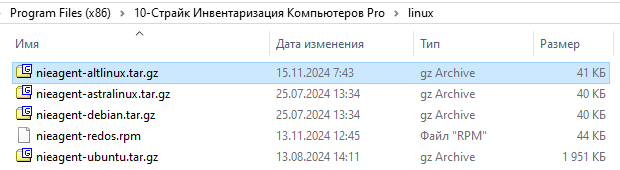
Рассмотрим установку пакета удаленного агента программы в различных версиях ОС Linux.
1.1. Инструкция по установке/удалению агента в Alt Linux
    ВНИМАНИЕ: все действия выполняются в сеансе пользователя, входящего в группу ADMIN
    1. Подключение репозитория к системе и установка пакета 10-strike-nieagent
      1.1. Создать в домашнем каталоге пользователя каталог nieagent
      1.2. Скопировать файл nieagent-altlinux.tar.gz в созданный каталог nieagent и перейти в этот каталог
      1.3. Распаковать содержимое архива nieagent-altlinux.tar.gz, выполнив в терминале команду:
           tar xvf ./ nieagent-altlinux.tar.gz
      1.4. Запустить на выполнение скрипт install.sh из каталога ~/nieagent
      1.5. После завершения выполнения скрипта выполнить в терминале команду:
           sudo systemctl status nieagentd.service
           и убедится, что строка Active содержит значение “active (running)”
    2. Удаление пакета 10-strike-nieagent с сохранением конфигурации и логов
      2.1. Выполнить в терминале команду:
           sudo apt-get remove 10-strike-nieagent
           и подтвердить удаление пакета
    3. Удаление пакета 10-strike-nieagent (полное)
      3.1. Выполнить в терминале команду:
           sudo apt-get purge 10-strike-nieagent
          и подтвердить удаление пакета
1.2. Инструкция по установке/удалению агента в Astra Linux
  ВНИМАНИЕ: все действия выполняются в сеансе пользователя, входящего в группу ADMIN
  1. Подключение репозитория к системе и установка пакета 10-strike-nieagent
    1.1. Создать в домашнем каталоге пользователя каталог nieagent
    1.2. Скопировать файл nieagent-astralinux.tar.gz в созданный каталог nieagent и перейти в этот каталог
    1.3. Распаковать содержимое архива nieagent-astralinux.tar.gz, выполнив в терминале команду:
         tar xvf ./ nieagent-astralinux.tar.gz
    1.4. Запустить на выполнение скрипт install.sh из каталога ~/nieagent
    1.5. После завершения выполнения скрипта выполнить в терминале команду:
         sudo systemctl status nieagentd.service
         и убедится, что строка Active содержит значение “active (running)”
  2. Удаление пакета 10-strike-nieagent с сохранением конфигурации и логов
    2.1. Выполнить в терминале команду:
         sudo apt-get remove 10-strike-nieagent
         и подтвердить удаление пакета
  3. Удаление пакета 10-strike-nieagent (полное)
    3.1. Выполнить в терминале команду:
         sudo apt-get purge 10-strike-nieagent
         и подтвердить удаление пакета
1.3. Инструкция по установке/удалению агента в РЕД ОС
  1. Установка пакета nieagent-redos.rpm
    ВНИМАНИЕ: все действия выполняются в сеансе пользователя, входящего в группу АДМИНИСТРАТОРОВ СИСТЕМЫ
    1.1. Выполнить в терминале команду:
         sudo dnf install nieagent-redos.rpm
         и подтвердить установку пакета
    1.2. После завершения установки пакета выполнить в терминале команду:
         sudo systemctl status nieagentd.service
         и убедиться, что строка Active содержит значение “active (running)”
  2. Удаление пакета nieagent-redos.rpm
    2.1. Выполнить в терминале команду:
         sudo dnf remove 10-strike-nieagent
         и подтвердить удаление пакета
1.4. Инструкция по установке/удалению агента в Ubuntu
  ВНИМАНИЕ: все действия выполняются в сеансе пользователя, входящего в группу ADMIN
  1. Подключение репозитория к системе и установка пакета 10-strike-nieagent
    1.1. Создать в домашнем каталоге пользователя каталог nieagent
    1.2. Скопировать файл nieagent-ubuntu.tar.gz в созданный каталог nieagent и перейти в этот каталог
    1.3. Распаковать содержимое архива nieagent-ubuntu.tar.gz, выполнив в терминале команду:
         tar xvf ./ nieagent-ubuntu.tar.gz
    1.4. Запустить на выполнение скрипт install.sh из каталога ~/nieagent
    1.5. После завершения выполнения скрипта выполнить в терминале команду:
         sudo systemctl status nieagentd.service
         и убедится, что строка Active содержит значение “active (running)”
  2. Удаление пакета 10-strike-nieagent с сохранением конфигурации и логов
    2.1. Выполнить в терминале команду:
         sudo apt-get remove 10-strike-nieagent
         и подтвердить удаление пакета
  3. Удаление пакета 10-strike-nieagent (полное)
    3.1. Выполнить в терминале команду:
         sudo apt-get purge 10-strike-nieagent
         и подтвердить удаление пакета
2. Инструкция по настройке SSH (Linux, Mac OS, Android)
Для сбора информации с компьютеров под управлением Linux и MacOS может быть использован SSH протокол. Этот способ не требует установки агентов на удаленные ПК.
Чтобы задать логин-пароль администратора для доступа по SSH и выбрать компьютеры для опроса таким способом, используйте настройки программы ("Сбор информации" -> "Сбор информации через SSH").
Имеется возможность для каждого компьютера задать свои настройки соединения (опция "Задать свой SSH-порт и учетную запись для каждого компьютера").
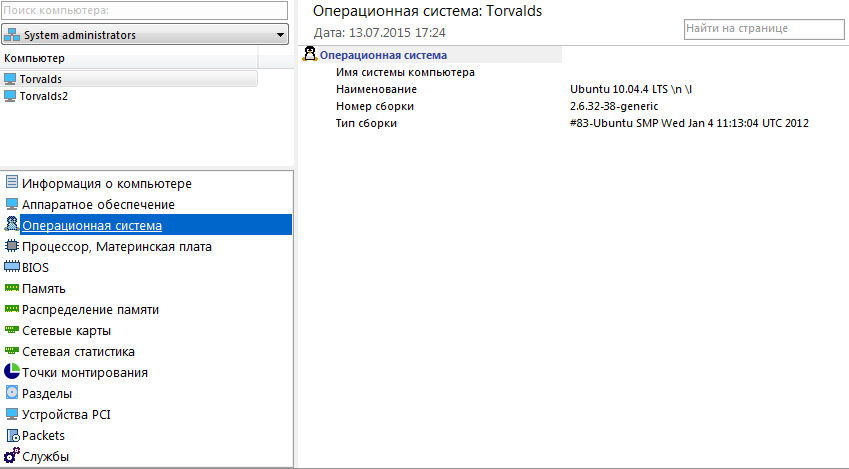
Происходит опрос данных об ОС, установленных пакетах (программах) и аппаратном обеспечении.
Пример опроса компьютера с Linux:
Помимо компьютеров также имеется возможность опроса смартфонов под управлением Android, если на них установлен SSH-сервер (можно установить бесплатно из Google Play или другого магазина программ).
Читайте дополнительно: диагностика проблем SSH.
3. Инструкция по настройке сбора информации с Linux через скрипт
Скопируйте скрипт, находящейся по следующему пути "C:\Program Files (x86)\10-Страйк Инвентаризация Компьютеров Pro\collectssh.sh", на компьютер с Linux.
Поместите его в автозагрузку. Результат работы скрипта можно скопировать на FTP,
а затем организовать импорт в основной программе.
Замените соответствующие параметры в конце скрипта:
#curl -T host.spx -u : /Compdata_HOSTNAME.lld
#example curl -T host.spx ftp://user1:1@192.168.1.48/Compdata_HOSTNAME.lld
Пример опроса компьютера с Linux:
Происходит опрос данных об ОС, установленных пакетах и аппаратном обеспечении.
 Программа "10-Страйк: Инвентаризация Компьютеров" - удаленный опрос и инвентаризация ПК предприятия по сети. Создание отчетов по "железу" и ПО, мониторинг изменений, обнаружение проблем, оповещение администратора. Легко установить и настроить. Возьмите свой парк компьютеров под контроль!
Скачайте бесплатную 30-дневную версию прямо сейчас и попробуйте.
